- 解压之后,使用larkxr-center-docker-offline文件夹,打开后目录结构如下图所示

-
修改 admin文件夹下的 application.yaml文件,参照虚线内的4个步骤修改
#NAT转发代理 nat-proxy: #使用NAT转发解决无公网IP问题时开启 # 1. ------------设置为true ------------ enable: true #运行模式:client/server # 2. ------------设置为server 模式 ------------ mode: server #LarkXR管理节点配合独立部署的Nat服务端模式使用 server-mode: #配置NAT Server API的地址,如: http://192.168.0.6:8183 # 3. ------------设置Nat服务接口地址,用于LarkXR和NAT服务的一些接口交互 ------------ api-server-address: http://192.168.0.164:8183 #LarkXR管理节点作为NAT客户端模式,(不用管) client-mode: #Nat Servre Ip或域名 server-host: server-port: 20001 #NatServer提供的clientKey client-key: #Turn服务:Windows版不支持Redis持久化用户信息,Linux版本支持Redis持久化用户信息。 #所以如果Windows版开启转发服务的server模式并且需要动态创建turn的用户,需要额外部署Linux版本的turnserver, #如果windows版只是单纯转发WebRTC流量时,可以使用turnserver.conf中配置的固定用户信息,这样内置的turn也是可以使用 ice: server: # 4. ------------设置成true,用于开启TURN服务 ------------ enable: true -
修改turnserver.conf
容器化部署时,需要设置turn的物理机互联网可访问的公网ip。打开安装包中的turn/turnserver.conf
# 由于网络设备(如路由器、防火墙)可能会在内外部网络之间进行网络地址转换(NAT),
# TURN 服务器无法直接获得其外部IP地址。因此,external-ip 配置项就是用来告诉 TURN 服务器它在互联网上可见的IP地址。
# 如果在配置文件中未指定 external-ip,TURN 服务器将尝试使用默认的IP地址。
# 但是,如果默认地址无效或无法访问,则将无法建立可靠的TURN连接。
# 通过配置 external-ip,将实际的外部IP提供给 TURN 服务器,以便它能够正确处理和转发网络流量。
# 如:公有云虚拟机部署使用公网IP,本地容器部署使用节点IP
# 设置成物理机的外网ip地址
external-ip=192.168.0.164
- 启动Docker中的服务
sh start.sh
- 启动Proxy服务
//注意,需要配置接口访问的ip白名单,比如Docker方式启动的时候,需要admin Docker中的ip,默认是172.29.0.20
使用以下命令启动proxy服务
cd /opt/larkxr-center-docker/proxy
sh start.sh
-
添加转发服务
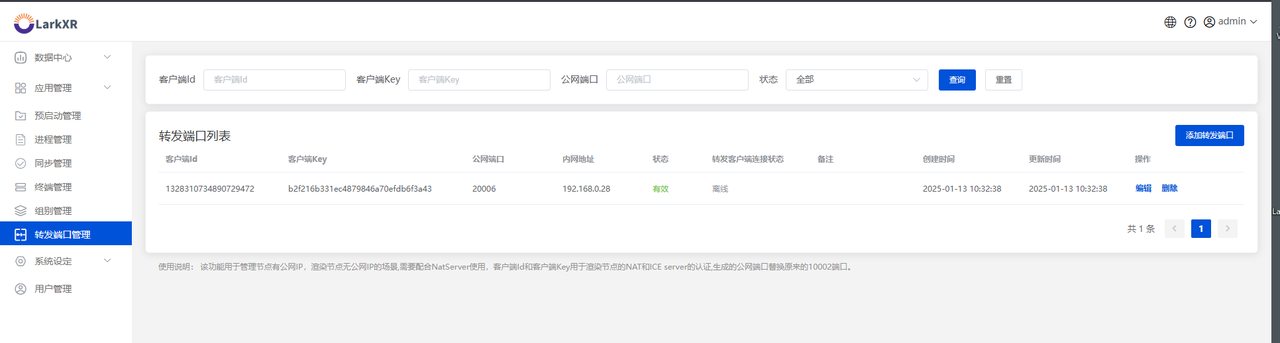
访问管理后台页面:http://{ip}:8182 ,进入“转发端口管理”页面。添加相关配置后,初始状态下转发客户端会显示为“离线”。请注意,后续步骤中会用到公网端口和客户端Key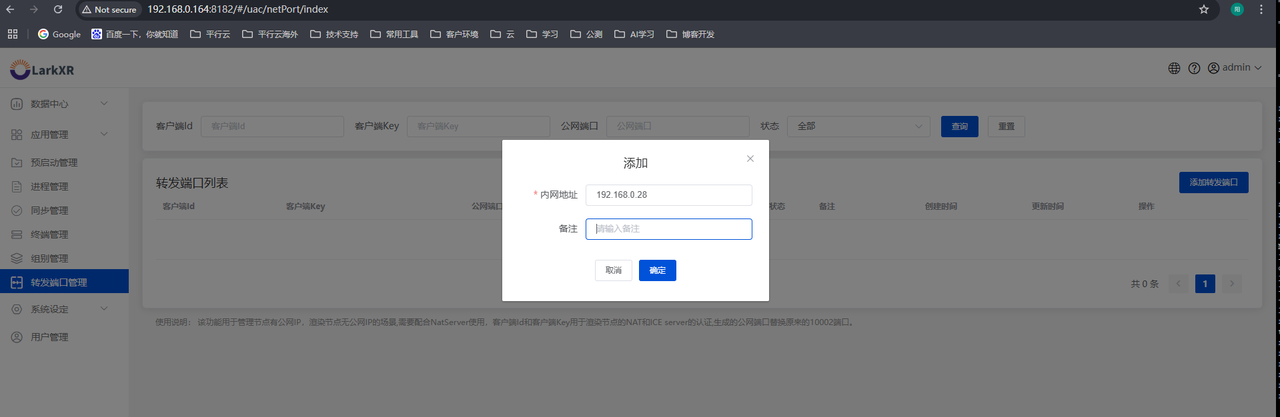
-
配置渲染节点
修改application.properties文件- 配置中心管理节点URL、私网地址
#中心管理节点URL,通常建议配置到LarkXR网关的接入地址,如http://192.168.0.20:8181
pxy.admin-server.url=http://192.168.0.164:8181
#!!!本机私网IP地址
pxy.host.local-ip=192.168.0.28
- 修改公网ip地址
#!!本机公网IP地址:需要公网访问,并且节点分配了公网IP时,设置该值
# 改为NAT服务的公网ip
pxy.host.public-ip=192.168.0.164
- 修改默认的10002端口
#渲染服务器:客户端连接端口-普通TCP端口 转发端口数据中的“公网端口”。
pxy.render-server.listen-port=20006
- 修改转发代理设置
###########NAT转发代理##############
#使用NAT转发解决无公网IP问题时开启
# 改为true
pxy.nat-proxy.enable=true
#LarkXR管理节点作为NAT客户端模式
#Nat Servre Ip或域名
# 改为NAT服务的公网ip
pxy.nat-proxy.client-mode.server-host=192.168.0.164
pxy.nat-proxy.client-mode.server-port=20001
#NatServer提供的clientKey
# 转发端口数据中的“clientKey”
pxy.nat-proxy.client-mode.client-key=#######
- 修改ice配置
#格式如:turn:47.94.38.44:19303
#代理转发服务的turn uri,默认与admin部署在一起.默认端口号为 13478
pxy.ice.server.uri=turn:192.168.0.164:13478
# 转发端口数据中的“clientId”
pxy.ice.server.username=1328310734890729472
# 转发端口数据中的“clientKey”
pxy.ice.server.password=b2f216b331ec4879846a70efdb6f3a43
# 设置成1,表示强制使用turn
pxy.ice.transport=1
- 修改上线配置
# 管理后台的 接入管理 中对应的 admin_key
pxy.security.admin-key=*****
# 管理后台的 接入管理 中对应的 admin_secret
pxy.security.admin-secret=****************
- 启动服务

- 访问应用
通过管理节点的ip访问应用一览。能正确进入应用