LarkXR 4.0
快速入门指南
环境准备
CPU
GPU
内存
操作系统
声卡
DX 运行库
VC 运行库
文本编辑器
虚拟声卡驱动
虚拟手柄控制器驱动
虚拟摄像头驱动
设置永不睡眠_从不关闭显示器
设置自动登录
关闭杀毒软件与防火墙
关闭应用程序运行通知
安装与部署
单机版:文件结构概览
单机内网部署指南
单机外网访问指南
简易集群版:包结构与部署概览
集群内网(Windows)
集群外网(Windows)
LarkXR4.0 NAT(Win)
LarkXR4.0 NAT
LarkXR4.0 Turn:渲染节点内置 TURN 代理
Nginx 反向代理:将 LarkXR4.0 集群暴露到外网
专用 GPU 服务器:机架安装与初始化
上架的操作系统兼容性与注意事项
服务器端口映射:通过端口转发暴露 LarkXR4.0 集群
边缘集群部署:多地案例
高级集群部署:高可用与多主节点
应用适配
AR
SR
程序适配要求(VR)
客户端体验
浏览器
浏览器兼容性指南
语言支持
应用概览
启动应用
资源分配策略
PC 客户端:功能菜单指南
移动客户端:功能菜单指南
移动端触控手势模式
虚拟摇杆(遥控杆)设置
退出应用
AR 设备
AR APP
客户端支持
VR 头显
Pico Neo3
Quest
Steam VR
管理后台
登录管理后台
同步管理
同步概览
定制化
应用首页
进入应用
服务端设置
应用管理
程序包一览
添加安装包
编辑安装包
删除安装包
应用一览
添加应用
鼠标映射
分享
名词解释
名词解释(AR)
名词解释(VR)
数据中心
数据中心:资源监控
数据中心:使用统计
数据中心:客户端错误日志
用户管理
用户
如何修改登录密码
系统设定
授权方式
无操作超时
存储配置
安全措施
区域设置
自定义 Logo
端口映射
主题
限流
工作空间
接入管理
组别管理
分组管理
客户端监控
终端管理
SR 客户端管理
VR&AR 客户端管理
进程管理
运行应用
预启动管理
预启动应用
保活检测功能
存储
本地存储
OSS 存储
AWS S3
磁盘空间
配置最大同步数量
安全
Https - Windows
Https - Linux Docker
IP 黑白名单
CORS
上传 CORS
是否开启一览页面
修改用户名和密码
加密二次开发的 SDK ID
工作区访问加密
禁用统计视图
功能特性
数据通道
附加参数
视频输入
语音输入
互动模式使用方法
互动模式接口集成
手柄
MySQL8
Redis
技术实践
数据通道 + WebSDK
WebGL 数据通道
批量创建渲染服务
如何修改10002
如何修改10003
如何修改10004
如何修改16379端口
如何修改8089
如何修改8181端口
如何修改8182端口
如何修改8184端口
如何修改UDP端口
发布说明
产品发布说明
-
+
首页
LarkXR4.0 NAT
### 安全组放行(必须) 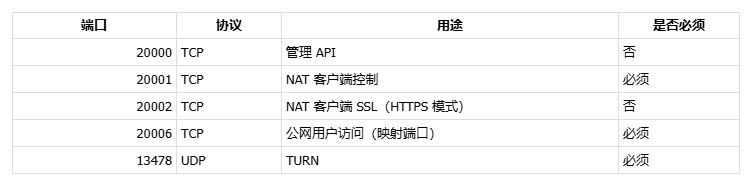 ## 选场景,照着做 ### 一、场景一:HTTP \+ 静态 TURN(测试环境,最常用) 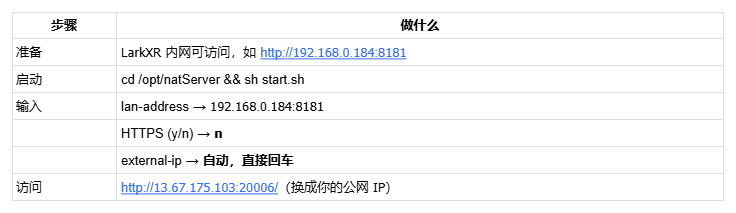 ### 场景二:HTTPS \+ 域名 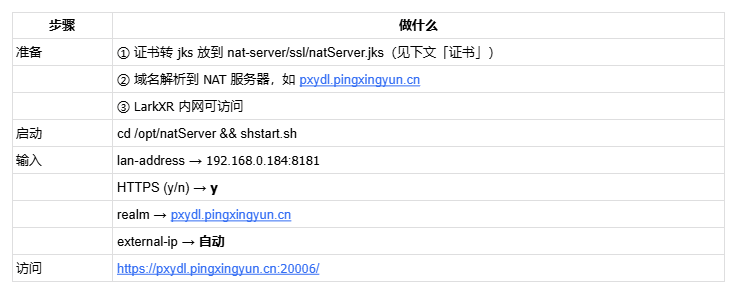 ### 场景三:再次启动(配置已有) ```Bash cd /opt/natServer shstart.sh ``` 两次都输入 **n** 即可,全程无需再填: ```Plain Text 是否修改以上配置?(y/n):n 是否修改 external-ip?(y/n):n ? 启动所有服务... ``` --- ## 二、前期准备(首次部署必做) ### 下载解压 ```Bash cd /opt wget https://immershare-app.oss-cn-beijing.aliyuncs.com/natServer.zip unzip natServer.zip ``` 目录应为: ```Plain Text /opt/natServer/ ├── start.sh ├── docker-compose.yml ├── nat-server/ │ ├── application.yaml ← 重要 │ └── ssl/ │ └── natServer.jks ← 仅 HTTPS 模式需要 ├── turn/ │ └── turnserver.conf ← 重要 ├── mysql/ ├── redis/ └── redis/redis.conf ← 按部署包提供 ``` ### LarkXR 前置(必须) 确保 LarkXR 已部署,**内网能打开**,记下地址,即后面的 `lan-address` ```Plain Text http://192.168.0.184:8181 能访问 lan-address 就是 192.168.0.184:8181 ``` ### 证书(仅 HTTPS,HTTP 跳过) 密码统一:`Pxy-123456`,文件名:`natServer.jks` 以下是pem转jks命令: ```Bash openssl pkcs12 -export -in fullchain.pem -inkey privkey.pem -out cert.p12 \ -name myssl -password pass:Pxy-123456 && \ keytool -importkeystore -srckeystore cert.p12 -srcstoretype PKCS12 \ -srcstorepass Pxy-123456 -destkeystore natServer.jks \ -deststorepass Pxy-123456 -keypass Pxy-123456 ``` 放到:`/opt/natServer/nat-server/ssl/natServer.jks`   ### 域名解析(仅 HTTPS \+ 域名访问,HTTP 跳过) 将域名(如 `pxydl.pingxingyun.cn`)**A 记录**解析到 NAT 服务器公网 IP。 --- ## 三、启动 ```Bash cd /opt/natServer sh start.sh ``` ### 首次启动会问什么 ```Plain Text ① lan-address(必填) → LarkXR 内网地址,如 192.168.0.184:8181 ② HTTPS (y/n) [n] → n=HTTP y=HTTPS(需 jks + realm) ③ external-ip → 一般自动填公网 IP,探测失败才手填 ``` ### 启动成功标志 ```Plain Text ✅ 启动成功! docker compose ps # 四个容器均为 Up docker compose logs nat-server | grep "Auth Success" # NAT 客户端上线后 ``` --- ## 四、LarkXR 配置 ### 中心端 `larkxr-center/application.properties` ```Properties pxy.proxy.enable=true pxy.nat-proxy.enable=true pxy.nat-proxy.client-mode.server-host=39.107.221.82 # NAT 服务器公网 IP pxy.nat-proxy.client-mode.server-port=20001 pxy.nat-proxy.client-mode.client-key=05e1e9a4edce4b7ba56700868bc1e423 pxy.licence.suffix=1 ``` 重启 admin服务 ### 渲染端 `larkxr-render/application.properties` ```Properties # HTTP 模式填公网 IP;HTTPS 模式填域名 pxy.ice.server.uri=turn:pxydl.pingxingyun.cn:13478 pxy.ice.server.username=pxy pxy.ice.server.password=Pxy%12345 pxy.ice.transport=1 ``` 重启 render服务 ## 五、访问地址 --- ## 六、验证 ```Bash # 容器状态 docker compose ps # NAT 日志 docker compose logs -f nat-server # 公网连通(HTTP) curl -v http://<公网IP>:20006/ --connect-timeout 5 # 公网连通(HTTPS) curl -vk https://<域名>:20006/ --connect-timeout 5 ``` NAT 日志出现 `active -> client_key: ...` 表示外网已打到 NAT。 --- ## 七、常用命令 ```Bash docker compose logs -f # 全部日志 docker compose restart nat-server # 重启 NAT docker compose restart turn-server # 重启 TURN(改 turnserver.conf 后) docker compose down # 停止全部 ``` --- ## 八、常见问题 ### 1\. `sh start.sh` 报错 `Illegal option -o pipefail` ```Bash bash start.sh # 或 chmod +x start.sh && ./start.sh ``` ### 麒麟系统 Docker 安装失败 ```Bash sudo apt-get install -y docker.io # docker compose 插件(安装失败时再执行) sudo rm -f /usr/local/lib/docker/cli-plugins/docker-compose sudo curl -fSL "https://ghproxy.net/https://github.com/docker/compose/releases/download/v2.24.5/docker-compose-linux-x86_64" \ -o /usr/local/lib/docker/cli-plugins/docker-compose sudo chmod +x /usr/local/lib/docker/cli-plugins/docker-compose docker compose version ``` ### lan\-address 填什么? 填 **LarkXR 所在机器的内网地址**,不是云服务器 IP。 ```Plain Text LarkXR 在 192.168.0.184:8181 → lan-address: 192.168.0.184:8181 ```
admin
2026年8月26日 11:22
转发文档
收藏文档
上一篇
下一篇
手机扫码
复制链接
手机扫一扫转发分享
复制链接
开发者交流群
QQ群号:1011308692
Markdown文件
Word文件
PDF文档
PDF文档(打印)
分享
链接
类型
密码
更新密码
有效期